
Manuale Utente
1 Introduzione
VARIOglide è un variometro Bluetooth Low Energy pensato per gli appassionati di volo libero. Compatto e leggero, si collega al tuo smartphone e funziona come sensore esterno indipendente per l'app di volo XCTrack, fornendo in tempo reale dati di pressione, altitudine e velocità verticale.
Progettato per un utilizzo hobbistico e ricreativo, il dispositivo è un accessorio utile per chi pratica parapendio, deltaplano e altre discipline di volo libero e desidera monitorare le proprie prestazioni con uno strumento semplice, personalizzabile e compatibile con l'ecosistema XCTrack.
Il dispositivo offre:
- Funzionamento come variometro BLE autonomo, compatibile con XCTrack
- Allarmi sonori per salita e discesa con soglie personalizzabili
- Due modalità audio: beep standard e beep progressivo (proporzionale alla velocità)
- Invio opzionale di temperatura e tempo di attività a XCTrack
- Configurazione completa via WebApp
VARIOglide è un accessorio hobbistico per il monitoraggio dei dati barometrici durante le attività ricreative di volo libero. Il dispositivo non è un sistema certificato per la navigazione aerea, non sostituisce la strumentazione di volo omologata e non deve essere utilizzato come unico riferimento per decisioni di volo. L'utente è l'unico responsabile della propria sicurezza in volo e dell'uso appropriato del dispositivo. Il produttore declina ogni responsabilità per danni diretti o indiretti derivanti dall'utilizzo del prodotto. Vola sempre nel rispetto delle normative locali e delle condizioni meteorologiche.
Specifiche tecniche
| Componente | Dettagli |
|---|---|
| Sensore barometrico | MS5611 — risoluzione 0.012 mbar (circa 10 cm di altitudine) |
| Buzzer | Passivo — ~85 dB |
| Connettività | Bluetooth Low Energy (BLE) |
| Batteria | 1200 mAh |
Requisiti
- Dispositivo VARIOglide
- Smartphone Android con Bluetooth 4.0+ e Android 9 o superiore
- App XCTrack (per la visualizzazione dei dati di volo)
- WebApp (per la configurazione)
2 Schermata principale
All'apertura della WebApp viene mostrata la schermata principale. In alto è presente la barra di stato che indica lo stato della connessione Bluetooth. Al centro il logo e il pulsante per avviare la connessione.
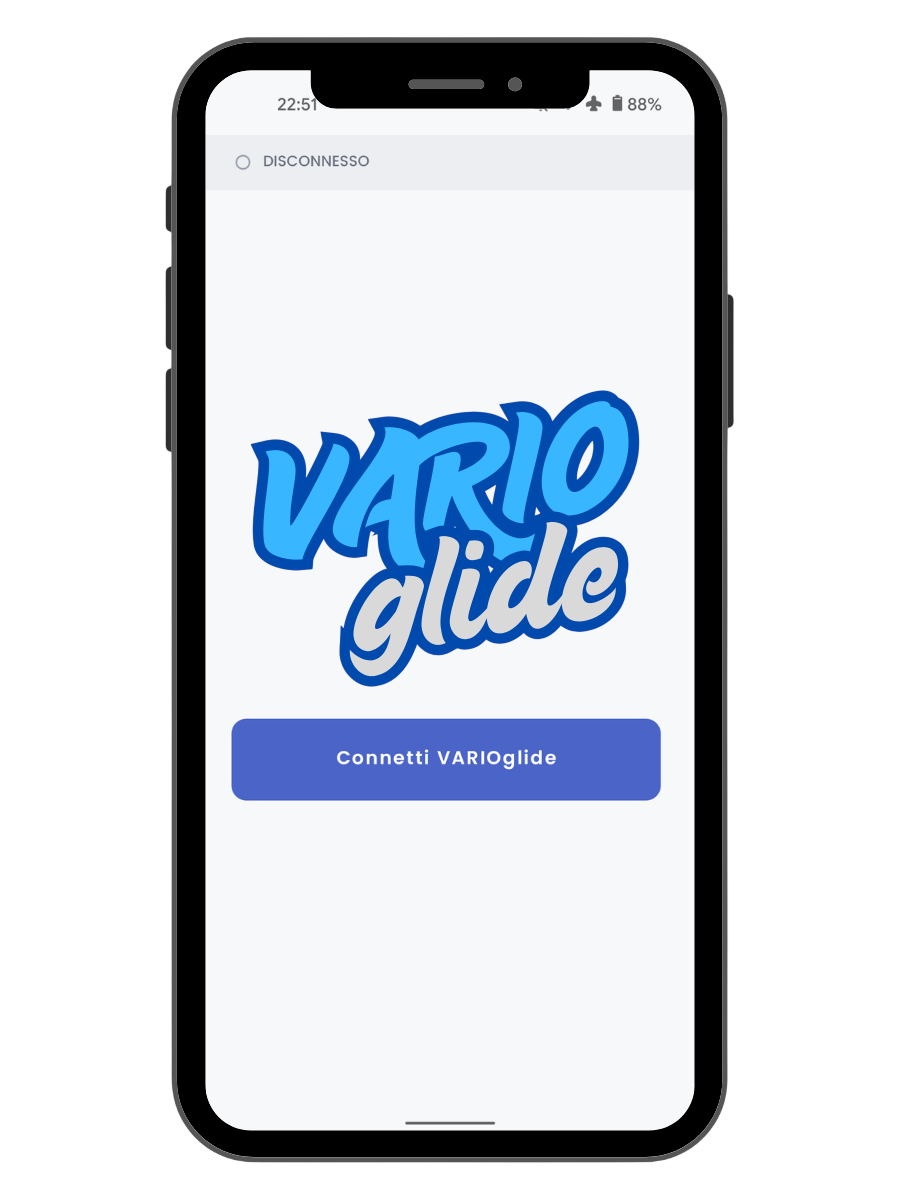
Connessione al dispositivo
- Accendi il dispositivo VARIOglide e attendi il suono di avvio (tre toni ascendenti)
- Apri la WebApp e premi il pulsante di connessione
- La scansione dei dispositivi BLE nelle vicinanze inizierà automaticamente. Un indicatore mostrerà lo stato della ricerca
- Una volta trovato, il dispositivo si connetterà automaticamente. La barra di stato diventerà verde con la scritta "CONNESSO"
3 Configurazione
Una volta connesso, vengono mostrate la sezione Azioni rapide e la sezione Configurazione. Premendo "Modifica configurazione" si apre il pannello con tutti i parametri del sensore.
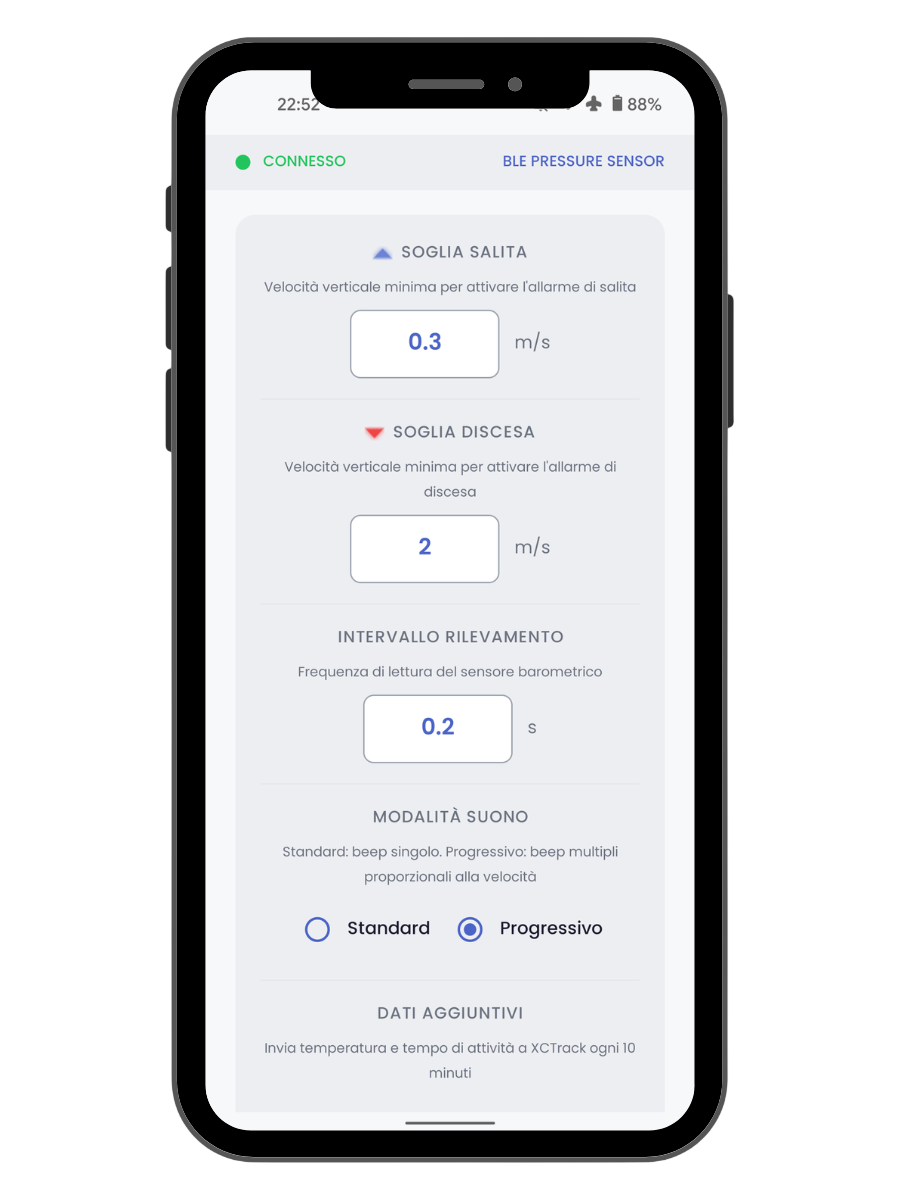
Parametri configurabili
| Parametro | Descrizione | Predefinito | Intervallo |
|---|---|---|---|
| Soglia salita | Velocità verticale minima per attivare l'allarme di salita | 0.3 m/s | 0.2 - 10.0 m/s |
| Soglia discesa | Velocità verticale minima per attivare l'allarme di discesa | 2.0 m/s | 0.5 - 20.0 m/s |
| Intervallo rilevamento | Frequenza di lettura del sensore barometrico | 0.2 s | 0.2 - 5.0 s |
| Modalità suono | Standard (beep singolo) oppure Progressivo (beep multipli proporzionali alla velocità) | Progressivo | - |
| Dati aggiuntivi | Invia temperatura e tempo di attività a XCTrack ogni 10 minuti | Invia | - |
Azioni rapide
- Ripristina predefiniti: riporta tutti i parametri ai valori di fabbrica
- Spegni BLE: invia il comando di spegnimento Bluetooth al dispositivo
4 XCTrack - Configurazione sensore
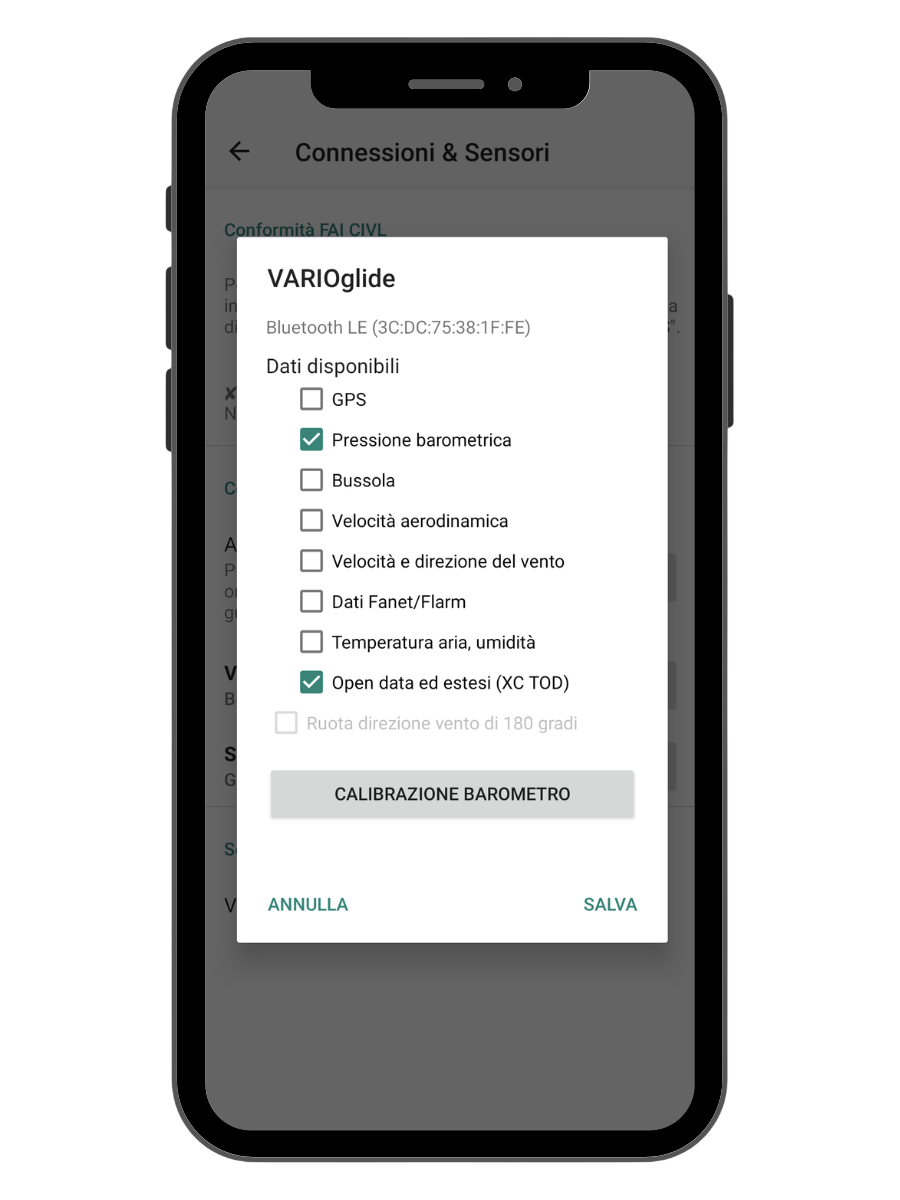
Per utilizzare il sensore durante il volo è necessario configurare XCTrack per ricevere i dati dal dispositivo BLE.
- Apri XCTrack e vai in Preferenze → Connessioni & Sensori
- Cerca il dispositivo "BLEPressureSensor/VARIOglide" nella lista dei sensori Bluetooth LE
- Seleziona il dispositivo e abilita le seguenti opzioni:
- Pressione barometrica (obbligatorio)
- Open data ed estesi (XC TOD) (consigliato)
- Premi "Salva" per confermare la configurazione
5 XCTrack - Importazione layout
Per semplificare la configurazione di XCTrack, è disponibile un file di layout preconfigurato
(.xcfg) che imposta automaticamente le pagine di volo con i widget ottimizzati
per l'uso con VARIOglide.
Come importare il layout
- Scarica il file di configurazione .xcfg sul tuo smartphone
- Apri XCTrack e vai in Preferenze → Pagine e widget per XCTrack
- Tocca il menu in alto a destra (tre puntini) e seleziona "Importa pagine da file"
- Naviga fino al file
.xcfgscaricato e selezionalo - Conferma l'importazione. Le nuove pagine saranno aggiunte al tuo layout corrente
6 XCTrack - Dati in volo
Una volta configurato, XCTrack mostrerà i dati ricevuti dal sensore in tempo reale. La schermata di volo include:
- Variation Speed: velocità verticale corrente in m/s
- Altitude: altitudine barometrica relativa al QNH impostato
- Time: tempo di attività del dispositivo (se "Dati aggiuntivi" è attivo)
- Temperatura: temperatura rilevata dal sensore (se "Dati aggiuntivi" è attivo)
- Mappa: posizione sulla mappa con traccia di volo

7 Risoluzione problemi
| Problema | Soluzione |
|---|---|
| Il dispositivo non viene trovato | Verifica che sia acceso (i tre toni di avvio devono suonare). Controlla che Bluetooth e localizzazione siano attivi sullo smartphone. Riavvia il dispositivo se necessario. |
| La connessione si interrompe | Assicurati di non essere troppo lontano dal dispositivo (portata BLE: ~10m). Evita interferenze da altri dispositivi Bluetooth. |
| XCTrack non riceve dati | Verifica che "Pressione barometrica" sia abilitata nelle impostazioni del sensore in XCTrack. Disconnetti e riconnetti il sensore. |
| Il variometro non suona | Controlla che le soglie di salita/discesa siano configurate correttamente. La soglia di salita deve essere un valore positivo, la soglia di discesa un valore positivo che verrà applicato come negativo. |
| Configurazione non salvata | Assicurati che il dispositivo sia connesso prima di premere "Salva configurazione". Verifica di aver inserito valori nell'intervallo consentito. |
| La WebApp non funziona | Il Web Bluetooth non è supportato su Safari (iOS/macOS) e Firefox. Usa Google Chrome o Microsoft Edge su desktop o Android. |